Dieser Text wurde mit KI auf Basis der unten aufgeführten Quellen erstellt.
Drei Stände vor der Änderung festhalten
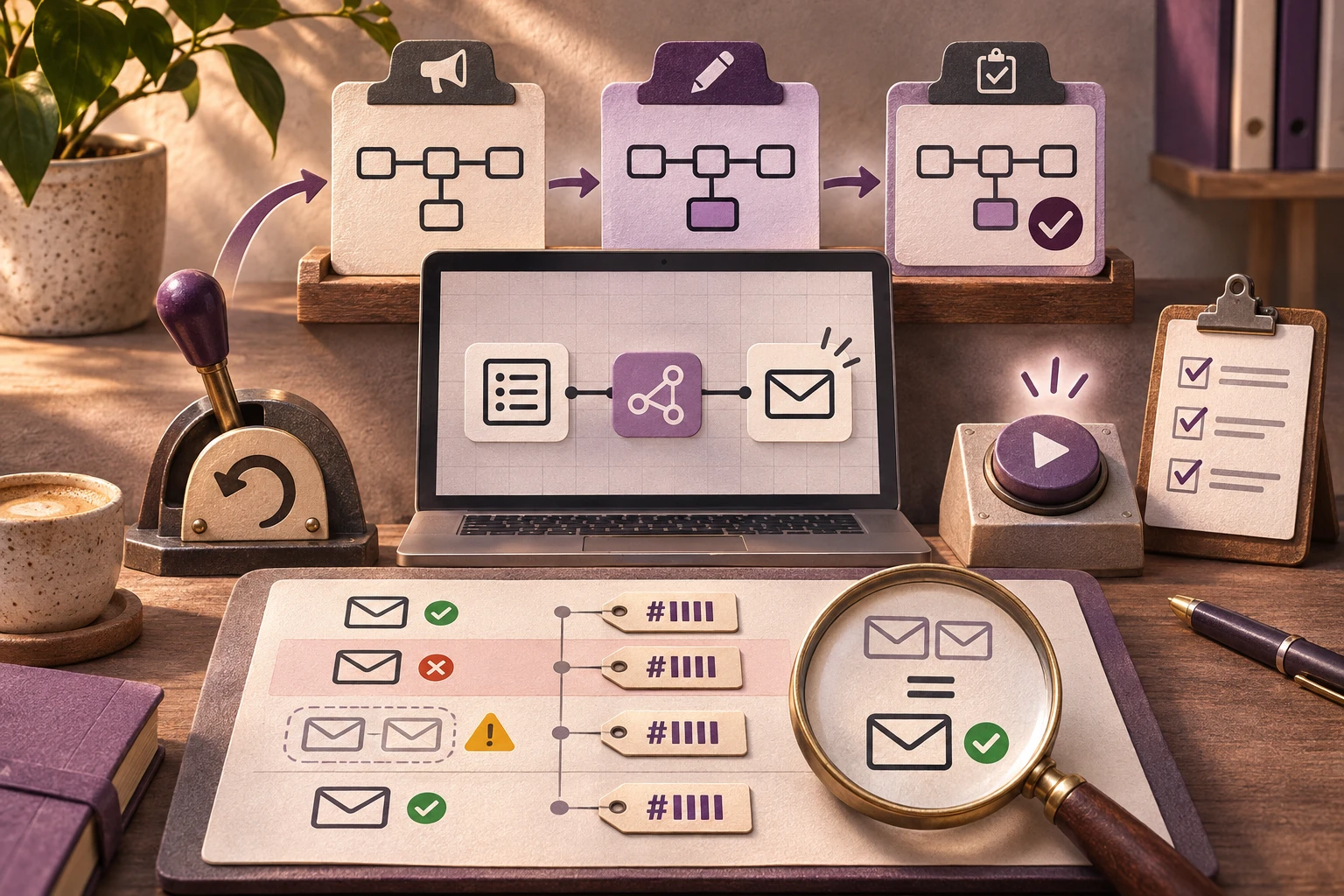
Dokumentieren Sie zuerst die bisher veröffentlichte Version der Formular-Automatisierung als bekannten Ausgangspunkt. Halten Sie fest, welche Aufgabe sie erfüllt, welche Eingaben sie erhält und welche Benachrichtigungen sie auslösen soll. Notieren Sie außerdem, wie Sie diesen Stand bei Bedarf wiederfinden. Die Workflow History zeigt frühere Workflow-Versionen; Zugriff und Anleitungen unterscheiden sich nach Edition. Prüfen Sie vor der Änderung, ob Sie den benötigten Stand aus der Versionsansicht wiederherstellen oder kopieren können.
Kennzeichnen Sie danach den bearbeiteten Stand eindeutig als Änderung in Arbeit. Beschreiben Sie knapp, was gegenüber der bisher veröffentlichten Version anders sein soll. Der dritte Stand ist die geprüfte Version: Sie entsteht organisatorisch erst, wenn die vorgesehenen Prüfpunkte abgearbeitet sind und eine verantwortliche Person die Veröffentlichung freigegeben hat. So vermeiden Sie, eine bloß gespeicherte Bearbeitung mit einer geprüften Fassung gleichzusetzen.
Eingangsdaten und Probelauf vorbereiten
Legen Sie für den Probelauf fest, welche Formulareingaben Sie verwenden und welche Aktionen daraus erwartet werden. Dazu gehören insbesondere eine stabile Vorgangsnummer je Vorgang und die Information, welche Benachrichtigung vorgesehen ist. Die Nummer sollte beim späteren Abgleich für denselben Vorgang gleich bleiben. Sie ist ein Zuordnungsschlüssel, ersetzt aber nicht die Prüfung, ob eine Nachricht tatsächlich gesendet wurde.
Erstellen Sie eine kurze Prüfliste: Welcher Workflow-Stand wird ausgeführt? Welche Vorgangsnummern gehen hinein? Welche Benachrichtigungen werden erwartet? Wer prüft das Ergebnis und erteilt die Freigabe? Verwenden Sie für den Probelauf klar gekennzeichnete Testvorgänge und stimmen Sie vorab ab, wohin dabei ausgelöste Nachrichten gehen sollen.
Führen Sie den Probelauf durch und vergleichen Sie die Ausführung mit der Erwartung. Halten Sie nicht nur fest, ob eine Ausführung fehlgeschlagen ist, sondern auch, welche externen Aktionen bereits ausgelöst wurden. Erst wenn die festgelegten Prüfpunkte erfüllt sind, sollte die verantwortliche Person den bearbeiteten Stand als geprüfte Version freigeben. Bei Abweichungen bleibt die Änderung in Arbeit.
Bei einem Teilfehler nicht blind wiederholen
Im fiktiven Praxisbeispiel verarbeitet der Benachrichtigungsknoten zwei Vorgänge. Eine Nachricht wurde bereits gesendet, bevor der Knoten teilweise fehlschlug. Eine Wiederholung kann deshalb doppelte Nachrichten verursachen: n8n kann eine fehlgeschlagene Ausführung mit dem ursprünglichen oder dem aktuell gespeicherten Workflow wiederholen. Der Retry setzt am gespeicherten Ausführungszustand an. Fertige Knoten behalten ihre Ergebnisse; der fehlgeschlagene Knoten verarbeitet jedoch alle seine gespeicherten Eingaben erneut. Dazu gehören auch Einträge, die er bereits erfolgreich behandelt hat.
Vor einem Retry prüft die verantwortliche Person daher für jede Vorgangsnummer den verfügbaren Ausführungsstand und gleicht ihn mit den tatsächlich ausgelösten Benachrichtigungen ab. Für den bereits benachrichtigten Vorgang wäre ein erneuter Versand eine Dublette. Für den anderen Vorgang muss zunächst geklärt werden, ob die Nachricht tatsächlich fehlt. Dokumentieren Sie das Ergebnis und entscheiden Sie erst dann, wie die offenen Benachrichtigungen bearbeitet werden. Die Vorgangsnummer hilft, Ausführung und Nachricht demselben Fall zuzuordnen; sie verhindert für sich genommen keinen doppelten Versand.
Zur bekannten Version zurückkehren und Folgen abgleichen
Wenn der Probelauf nicht die erwarteten Ergebnisse liefert oder die Änderung nach Freigabe zurückgenommen werden muss, dient die bisher veröffentlichte Version als bekannter Rückkehrpunkt. Öffnen Sie die Workflow History und identifizieren Sie den zuvor dokumentierten Stand. Stellen Sie ihn wieder her oder erstellen Sie eine Kopie, soweit dies in Ihrer Umgebung verfügbar ist. Prüfen Sie anschließend, ob der zurückgeholte Stand der dokumentierten bekannten Version entspricht, und lassen Sie die weitere Nutzung von einer verantwortlichen Person freigeben.
Der Rückwechsel betrifft den Workflow-Stand, nicht die Außenwelt. Bereits versendete Nachrichten oder andere externe Aktionen werden dadurch nicht zurückgesetzt. Gleichen Sie deshalb alle seit der Änderung betroffenen Vorgänge anhand ihrer stabilen Nummern ab: Welche Aktion wurde erwartet, welche bereits ausgelöst und welche ist noch offen? Halten Sie auch fest, wenn der Status ungeklärt bleibt.
Für jeden offenen oder unklaren Vorgang entscheidet ein Mensch über das weitere Vorgehen. So werden die Rückkehr zur bekannten Version und die Behandlung bereits ausgelöster Aktionen als zwei getrennte Aufgaben bearbeitet.
Praxisbeispiel
Fiktives Beispiel
Fiktives Praxisbeispiel: Ein kleiner Betrieb nutzt eine Formular-Automatisierung, um Benachrichtigungen zu versenden. Er ergänzt einen Bearbeitungsschritt. Beim Probelauf schlägt ein Benachrichtigungsknoten teilweise fehl: Für einen von zwei Vorgängen wurde die Nachricht bereits gesendet, für den anderen nicht. Beide Vorgänge tragen stabile Vorgangsnummern. Vor einem Retry gleicht eine verantwortliche Person anhand dieser Nummern ab, welche Nachricht tatsächlich angekommen ist. Sie wiederholt den Versand nicht blind, weil der fehlgeschlagene Knoten alle seine gespeicherten Eingaben erneut verarbeitet und damit auch die bereits gesendete Nachricht noch einmal auslösen kann.
Grenzen
Die Workflow History zeigt frühere Workflow-Versionen. Anleitungen und Zugriff unterscheiden sich nach Edition; eine Wiederherstellung oder Kopie aus der Versionsansicht ist nur je nach Verfügbarkeit möglich. Eine Workflow-Version setzt keine externen Aktionen zurück. Auch ein Retry ist kein allgemeiner Rücksprung: Er setzt am gespeicherten Ausführungszustand an. Bereits fertige Knoten behalten ihre Ergebnisse, während der fehlgeschlagene Knoten alle gespeicherten Eingaben erneut verarbeitet. Welche Aktionen außerhalb von n8n erfolgt sind und wie mit offenen Vorgängen umzugehen ist, muss ein Mensch prüfen und freigeben.
Nächster Schritt
Workflow oder KI-Agent für den eigenen Ablauf wählen
Quellen
Abrufprüfung: 16. November 2026