Dieser Text wurde mit KI auf Basis der unten aufgeführten Quellen erstellt.
Warum die Importart entscheidend ist
Eine Vorgangsnummer kann ausschließlich aus Ziffern bestehen und trotzdem eine Textkennung sein. Bei 00041 gehören die Nullen zum dargestellten Kennzeichen. Excel kann führende Nullen entfernen, wenn es eine solche Zeichenfolge als Zahl interpretiert. Gerade beim Öffnen einer CSV können Teilwerte mit Standardformaten interpretiert werden.
Für die Verarbeitung ist daher wichtig, die ID-Spalte vor dem Laden als Text festzulegen. Das ist über den Import aus Text/CSV und die anschließende Transformation in Power Query möglich. Prüfen Sie nicht nur, ob ein Wert vorhanden ist, sondern ob die vollständige Zeichenfolge erhalten blieb. 41 und 00041 sind für diesen Abgleich unterschiedliche Darstellungen.
Ist eine ID bereits verkürzt, hilft es nicht, die betroffene Spalte nachträglich als Text zu formatieren. Das ändert den verlorenen Wert nicht zurück. Ausgangspunkt für eine Korrektur muss eine verlässliche Quelle mit den vollständigen IDs sein.
Eingangsdaten vor dem Import prüfen
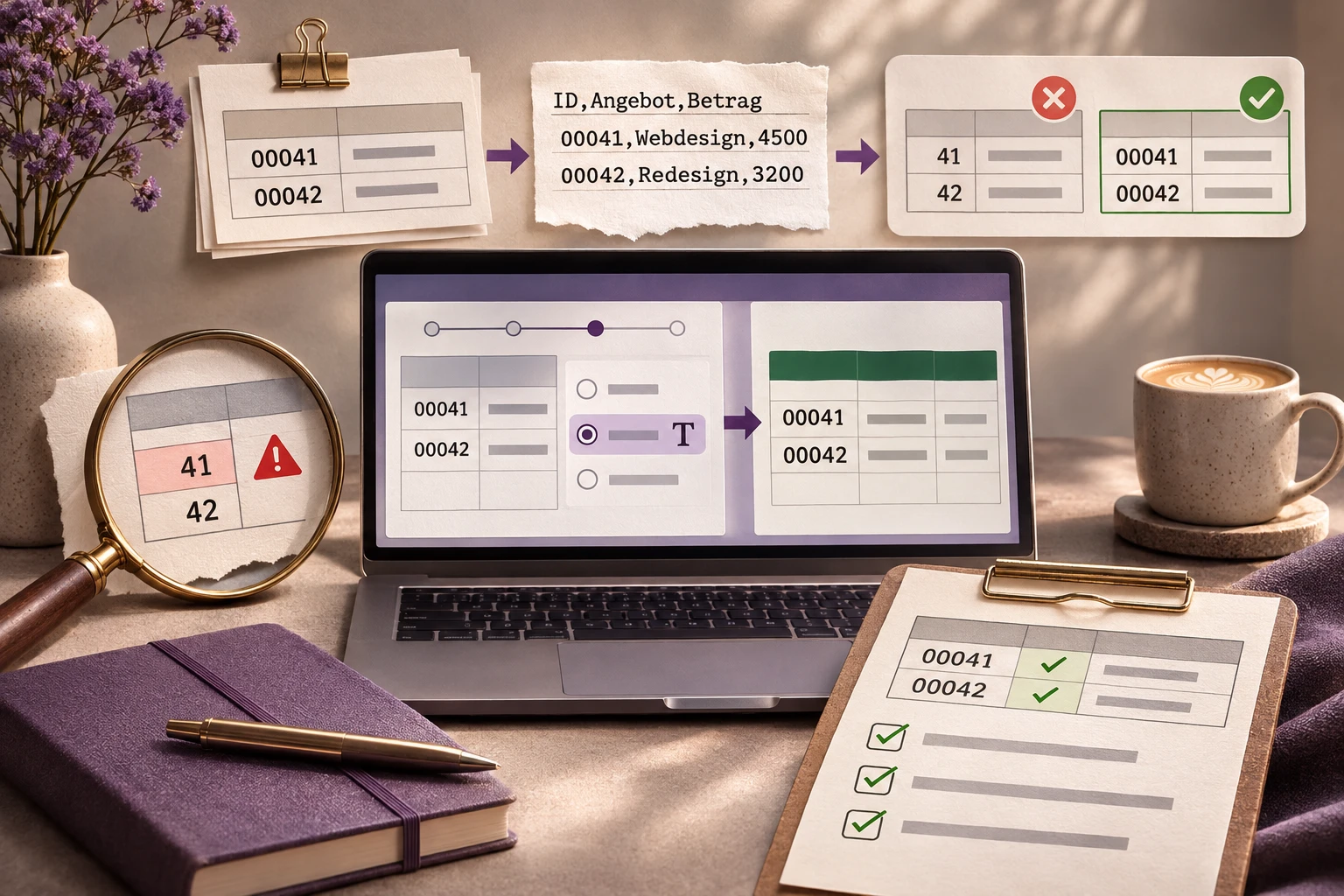
Legen Sie drei Vergleichspunkte fest: die ursprüngliche Angebotsliste als Quelle, die daraus erzeugte CSV-Datei und später die Zielspalte in Excel. Notieren Sie für eine kleine Kontrollmenge die vollständigen IDs aus der Quelle, einschließlich aller führenden Nullen. Im erfundenen Beispiel sind das 00041 und 00042.
Sehen Sie anschließend in den CSV-Inhalt und vergleichen Sie die ID-Felder mit der Quelle. Für das Beispiel müssen dort ebenfalls 00041 und 00042 stehen. Prüfen Sie zugleich, welches Zeichen die Felder trennt und welche Spalte die Vorgangsnummer enthält. Das ist wichtig, damit beim Import nicht versehentlich eine andere Spalte als Text festgelegt wird.
Weicht die CSV bereits von der Quelle ab, stoppen Sie den Ablauf. Ein Import als Text kann nur den Inhalt übernehmen, der in der Datei vorhanden ist. Klären und berichtigen Sie die Abweichung zunächst an einer verlässlichen Stelle, bevor Sie die Datei erneut prüfen.
CSV über den Import als Text laden
Wählen Sie in Excel den Import aus Text/CSV und anschließend die vorbereitete Datei. Prüfen Sie in der Vorschau, ob das Trennzeichen passt und die Werte in den vorgesehenen Spalten stehen. Die Angebots-IDs müssen in der erkennbaren ID-Spalte erscheinen; falls die Felder falsch aufgeteilt sind, prüfen Sie zuerst die Trennzeicheneinstellung.
Öffnen Sie dann die Möglichkeit, die Daten vor dem Laden zu transformieren. Wählen Sie in Power Query die Spalte mit den Vorgangsnummern und legen Sie ihren Datentyp auf Text fest. Kontrollieren Sie in der Vorschau insbesondere die Werte mit führenden Nullen. Laden Sie die Daten erst, wenn die ID-Spalte als Text behandelt wird und die Vorschau die erwarteten Zeichenfolgen zeigt.
Prüfen Sie nach dem Laden die Zielspalte erneut. Die Vorschau ersetzt diesen abschließenden Vergleich nicht: Für die Abnahme zählt, was in der geladenen Tabelle steht. Wiederholen Sie den Import bei einer Abweichung aus der verlässlichen CSV und achten Sie darauf, den Textdatentyp vor dem Laden festzulegen.
Verlorenen Präfix erkennen und Abweichungen behandeln
Vergleichen Sie jede ausgewählte Kontroll-ID über alle drei Stationen hinweg als vollständige Zeichenfolge. Steht in Quelle und CSV 00041, in der Zielspalte aber 41, ist der führende Nullenpräfix auf dem Weg in die Zieltabelle verloren gegangen. Steht dagegen bereits in der CSV 41, liegt die erkennbare Abweichung zwischen Quelle und CSV. Ist schon die Quelle unklar, lässt sich der richtige Wert aus der verkürzten Darstellung allein nicht sicher bestimmen.
Halten Sie fest, an welcher Station die erste Abweichung sichtbar wird. Nutzen Sie für die Korrektur die letzte verlässliche Fassung und prüfen Sie danach erneut alle drei Stationen. Ergänzen Sie Nullen nicht allein deshalb, weil eine andere ID eine bestimmte Länge hat: Ob ein Präfix dazugehört, muss aus der verlässlichen Vorlage hervorgehen.
Kleiner Abnahmetest
Führen Sie für die erfundenen Beispiel-IDs nach dem Laden diesen Test durch:
- Quelle prüfen: Stehen in der Angebotsliste 00041 und 00042?
- CSV prüfen: Enthält die ID-Spalte ebenfalls genau 00041 und 00042?
- Ziel prüfen: Stehen in der geladenen Excel-ID-Spalte genau 00041 und 00042?
- Abweichung bewerten: Schon ein Zielwert 41 oder 42 bedeutet, dass der jeweilige Präfix fehlt. Den Import dann nicht freigeben.
- Nacharbeiten und erneut prüfen: Verlässliche Daten verwenden, die ID-Spalte beim Import als Text festlegen und den Vergleich wiederholen.
Eine verantwortliche Person gibt die importierte Liste erst frei, wenn die ausgewählten Prüfwerte an allen drei Stationen übereinstimmen und offene Abweichungen geklärt sind.
Praxisbeispiel
Fiktives Beispiel
Erfundenes Praxisbeispiel: Eine Angebotsliste enthält in der Quelle die Vorgangsnummern 00041 und 00042. In der CSV stehen dieselben Zeichenfolgen. Nach dem Import muss die Excel-Zielspalte ebenfalls 00041 und 00042 enthalten. Steht dort 41 oder 42, fehlt der führende Nullenpräfix; der Import ist für diese IDs nicht abgenommen. Die Werte müssen erneut aus einer verlässlichen Quelle importiert werden, wobei die ID-Spalte vor dem Laden als Text festgelegt wird. Ein späteres Umstellen des Zellformats stellt die verlorenen Nullen nicht wieder her.
Grenzen
Die Prüfung kann nur zeigen, ob die verglichenen Werte übereinstimmen. Eine Textspalte korrigiert keine ID, die schon in der CSV unvollständig ist. Ist der Präfix in Quelle oder CSV nicht mehr verlässlich vorhanden, muss ein Mensch die richtige Vorgangsnummer anhand einer belastbaren Vorlage klären. Auch nach dem Import sollte eine verantwortliche Person den Abgleich und die Freigabe übernehmen. Aus 41 allein lässt sich nicht zuverlässig ableiten, wie viele Nullen zur ursprünglichen ID gehörten.
Nächster Schritt
Abläufe für Angebote und Belege ansehen
Quellen
Abrufprüfung: 18. November 2026